- 목차
혹시 아직도 QR코드 찍을 때마다 어플 찾느라 식은땀 흘리며 고민 중이신가요?
많은 분들이 같은 어려움을 겪고 계세요. 저도 처음엔 식당이나 카페 들어갈 때마다 뒤에 사람 줄 서 있는데 네이버 어플 찾고 QR 버튼 못 찾아서 멘붕 터진 적이 한두 번이 아니더라구요.

그런데 여러분, 그거 아세요? 굳이 복잡하게 어플을 다운받거나 찾지 않아도 우리 손에 쥐어진 스마트폰 기본 기능만으로 1초 만에 스캔이 가능하다는 사실을요!
오늘 제가 기계치도 한 번에 따라 할 수 있는 엄청나게 쉽고 빠른 방법을 싹 다 정리해 드릴게요. 딱 3분만 투자하셔서 읽어보시면 앞으로 매장에서 당황할 일은 절대 없으실 거예요!
qr코드 스캔하는 방법
스마트폰 쓰시면서 아직도 QR코드 전용 어플을 따로 받아서 쓰시는 분들 계시죠? 이제 그 어플 깔끔하게 지우셔도 돼요.
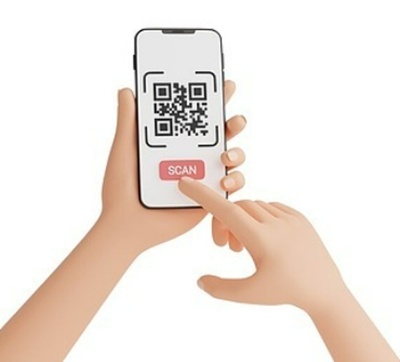
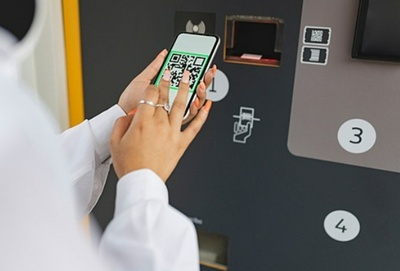
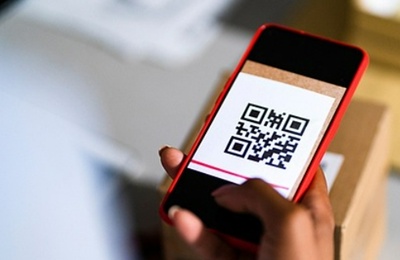
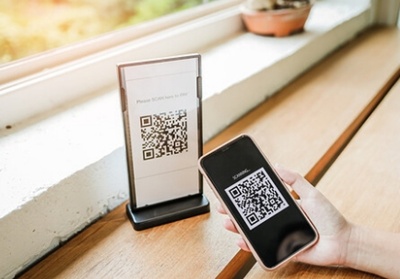
요즘 나오는 스마트폰은 그냥 기본 카메라 앱만 켜서 QR코드에 갖다 대기만 하면 알아서 인식을 착착 해버린답니다.
갤럭시를 쓰시는 분들은 기본 카메라를 켜고 화면에 QR코드를 중앙에 맞춰서 살짝 대고 계셔보세요.

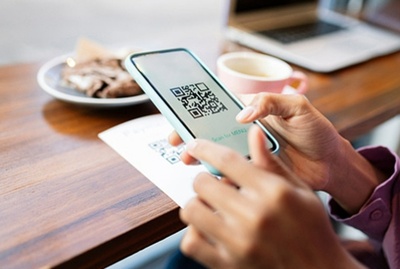
그러면 화면 아래쪽에 팝업창이나 노란색 링크 주소가 짠 하고 떠오르더라구요. 그걸 터치만 하면 원하는 페이지로 바로 이동해요.
아이폰도 마찬가지예요. 기본 카메라 앱을 열고 카메라 렌즈를 QR코드에 가져가면 노란색 꼬리표 같은 링크 버튼이 떠요.
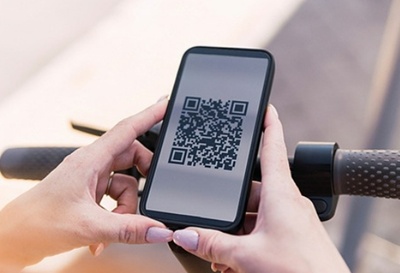
기종별로 어떻게 스캔하는지 제가 보기 쉽게 텍스트 표로 정리해 두었으니 확인해 보세요.
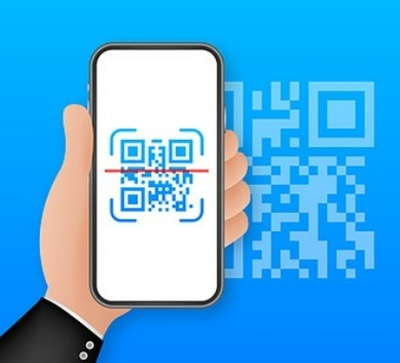
스마트폰 기종별 QR코드 스캔하는 방법
| 기종 | 실행 방법 | 특징 |
| 갤럭시 | 기본 카메라 실행 후 QR에 조준 | 팝업 링크 클릭 (상단 제어창 QR스캔도 가능) |
| 아이폰 | 기본 카메라 실행 후 QR에 조준 | 화면에 뜨는 노란색 꼬리표 링크 클릭 |
| 공통 | 카카오톡 상단 검색창 옆 QR 아이콘 | 어플 실행 중일 때 가장 빠른 방법 |
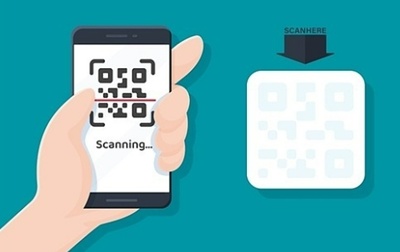

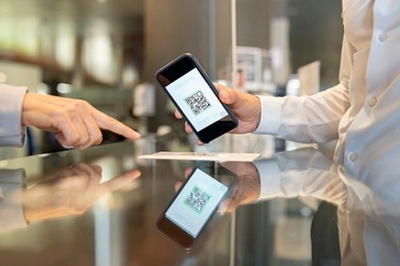
만약 기본 카메라로 갖다 댔는데도 아무런 반응이 없다면 설정을 딱 하나 확인하셔야 해요.
카메라 앱을 켜신 다음에 왼쪽 상단에 있는 톱니바퀴 모양 설정 아이콘을 눌러보세요.
거기서 QR 코드 스캔 옵션이 켜져 있는지 확인하시고 꺼져 있다면 바로 켜주시면 된답니다.
갤러리에 저장된 qr코드 이미지 스캔 꿀팁
종이에 인쇄된 QR코드가 아니라 카톡이나 문자 메시지로 받은 QR코드 이미지 파일은 어떻게 찍어야 할지 난감하셨죠?
다른 핸드폰으로 화면을 찍어야 하나 고민하셨던 분들 분명 계실 텐데요, 절대 그럴 필요가 없어요.
갤러리에 있는 이미지도 스마트폰 자체 기능으로 아주 손쉽게 읽어낼 수 있더라구요.

카카오톡을 켜고 오른쪽 상단 돋보기 옆에 있는 QR코드 스캔 아이콘을 눌러보세요.
스캔 화면 오른쪽 아래에 있는 앨범 아이콘을 누르고 저장된 QR 이미지 사진을 선택하기만 하면 끝이에요!


이 방법을 알고 나서는 저도 모바일 쿠폰이나 상품권 등록할 때 정말 세상 편하게 쓰고 있어요.
아이폰 사용자분들은 갤러리 앱에서 QR코드가 찍힌 사진을 띄운 뒤, 사진 속 QR코드를 손가락으로 길게 누르면 바로 링크 연결 메뉴가 뜨는 신기한 기능도 있답니다.


혹시 지금 당장 사용하셔야 하는 한정 수량 할인 쿠폰이나 오늘 마감되는 이벤트 QR코드가 있으신가요?
인식 방법이 헷갈려서 머뭇거리다가 신청 기간이 얼마 안 남아서 아까운 혜택을 놓치면 너무 속상하잖아요.
실제로 이벤트 기간이나 접속 가능 시간이 제한된 QR코드가 많기 때문에 미리 스캔하는 법을 익혀두시는 게 정말 중요해요.
지금 바로 핸드폰 기본 카메라를 켜고 아무 QR코드나 테스트해 보시면서 내 스마트폰 설정이 잘 되어 있는지 바로 확인해 보세요!